
Ultimate PO Box Blocker +
Bloquer les cases postales pour certains produits seulement
Utilisez une règle personnalisée quand seuls certains de vos produits ne peuvent pas être livrés à une case postale, comme les articles que vos fournisseurs expédient par UPS ou FedEx. La règle repère ces produits par leur étiquette (tag), donc elle fonctionne quelle que soit la configuration de vos profils d’expédition.
Avant de commencer
Étiquetez d’abord ces produits, par exemple avec « drop shipping ». Majuscules ou minuscules, peu importe.
Étapes
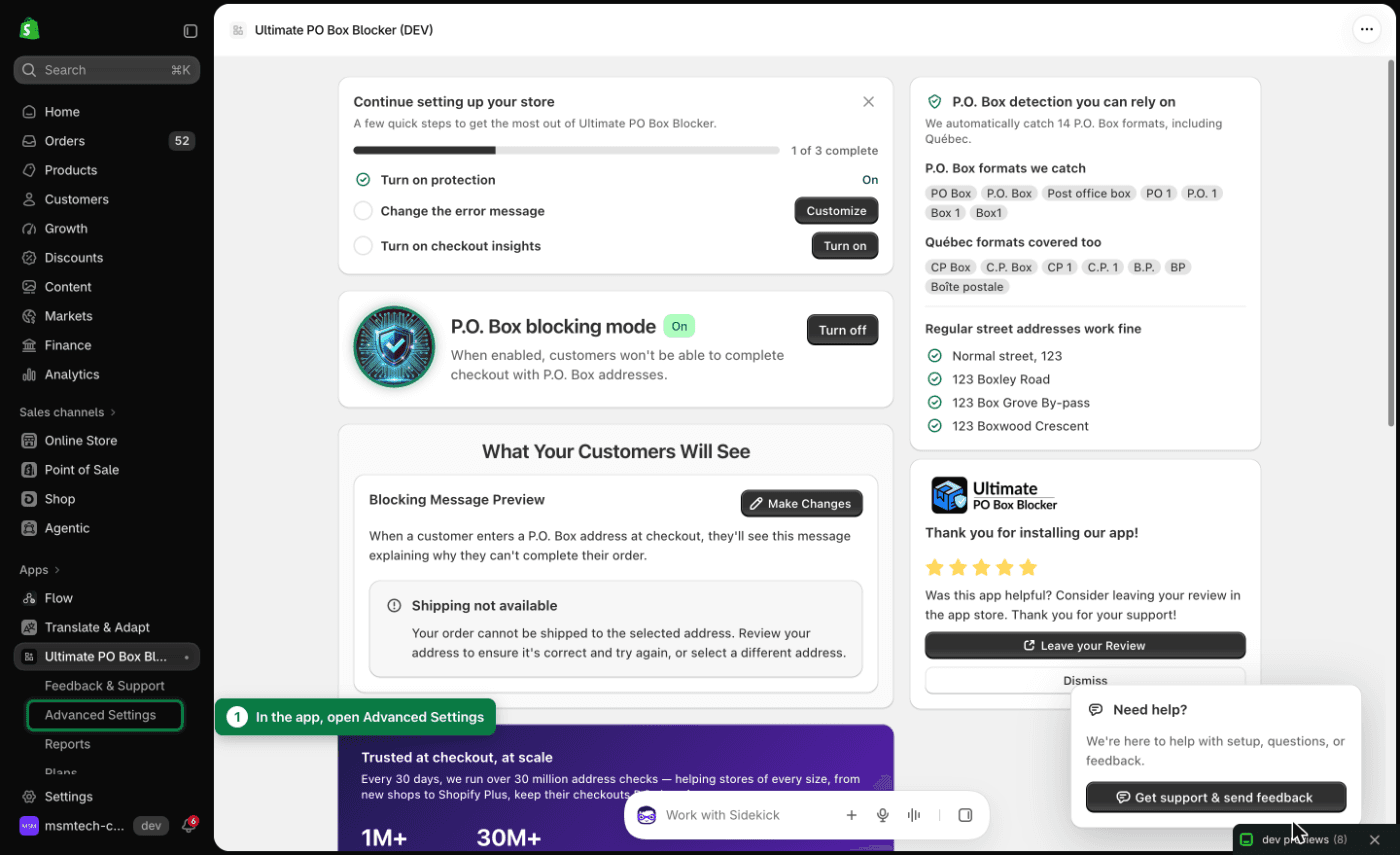
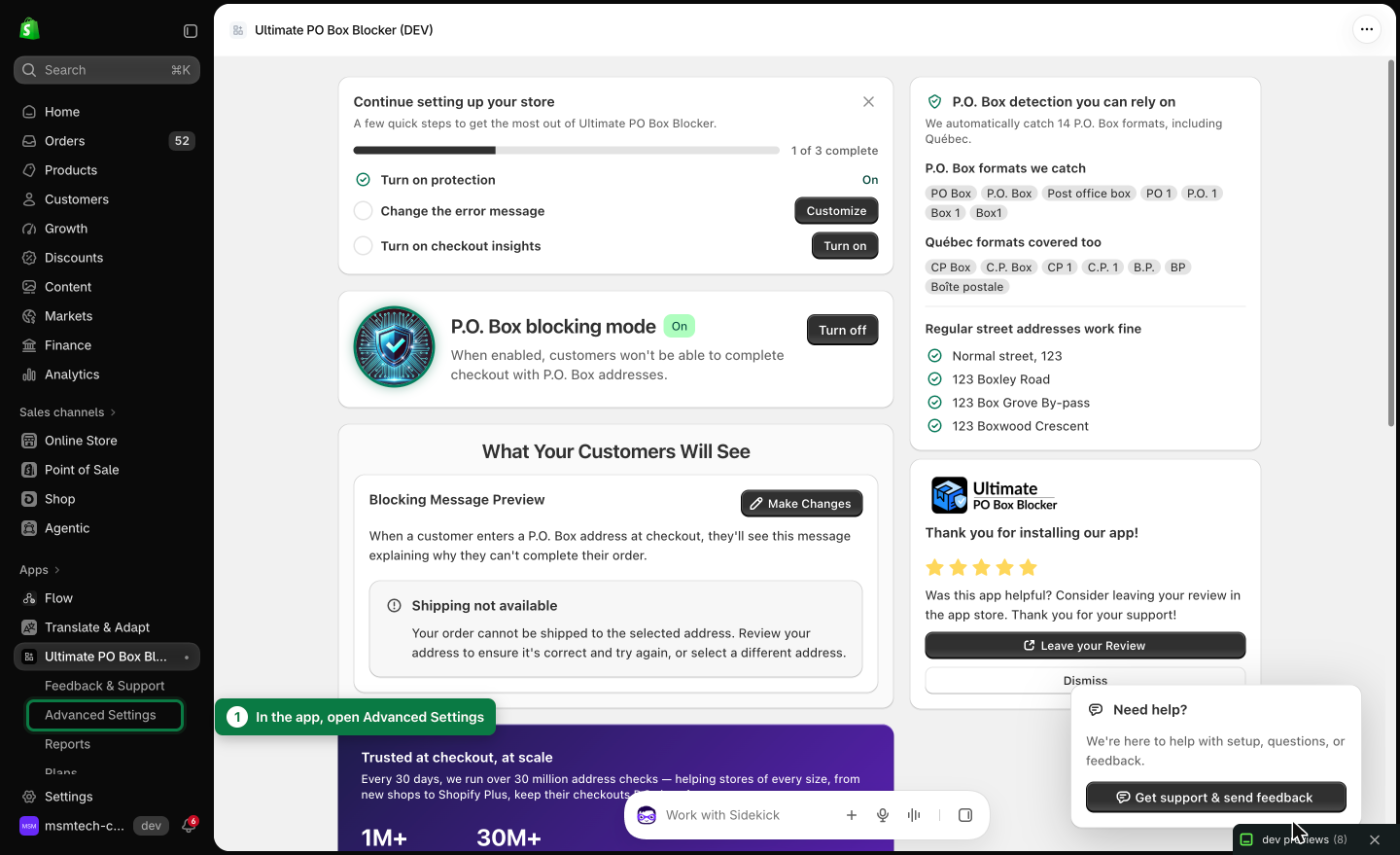
Dans l’app, ouvrez Advanced Settings (réglages avancés).
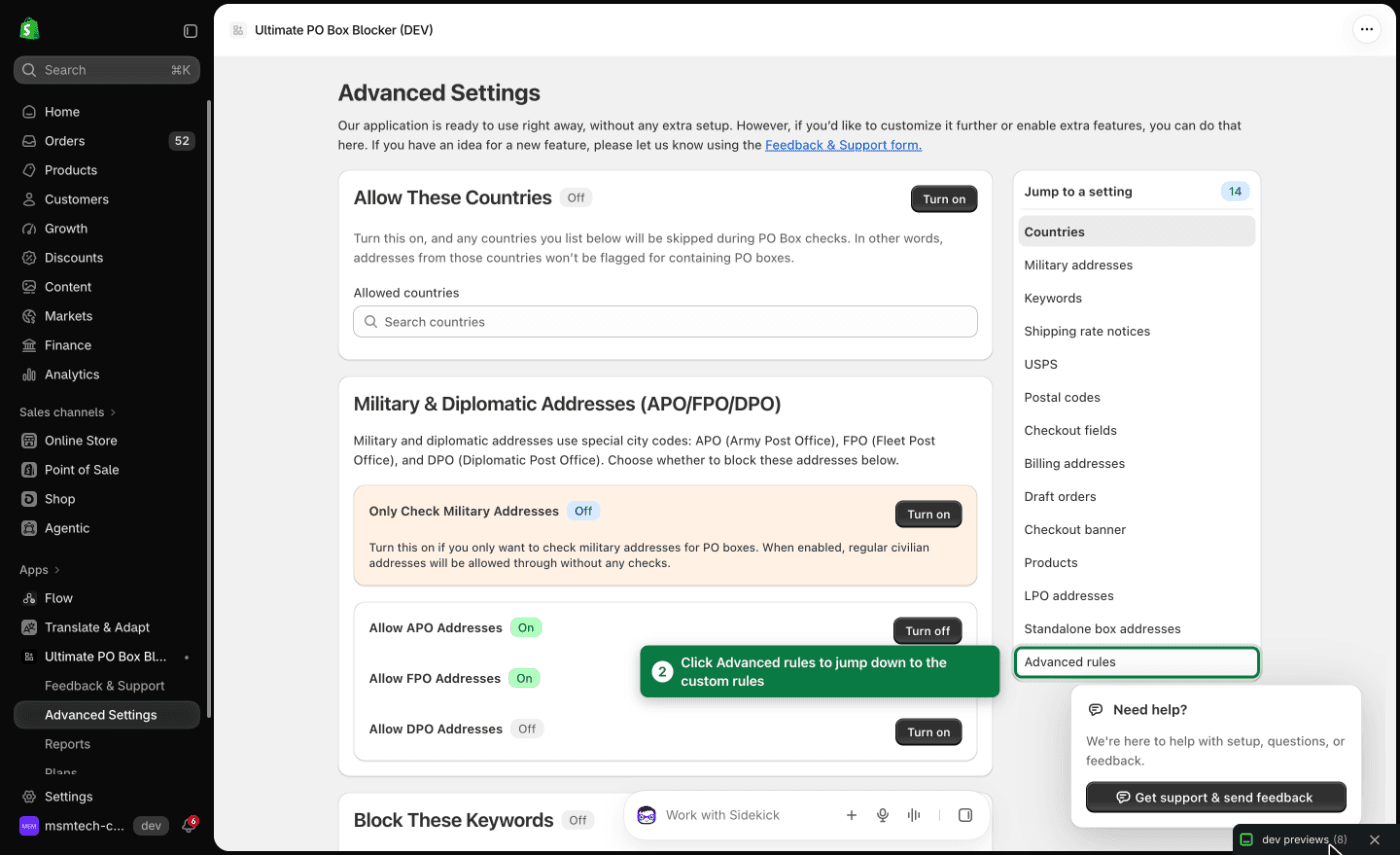
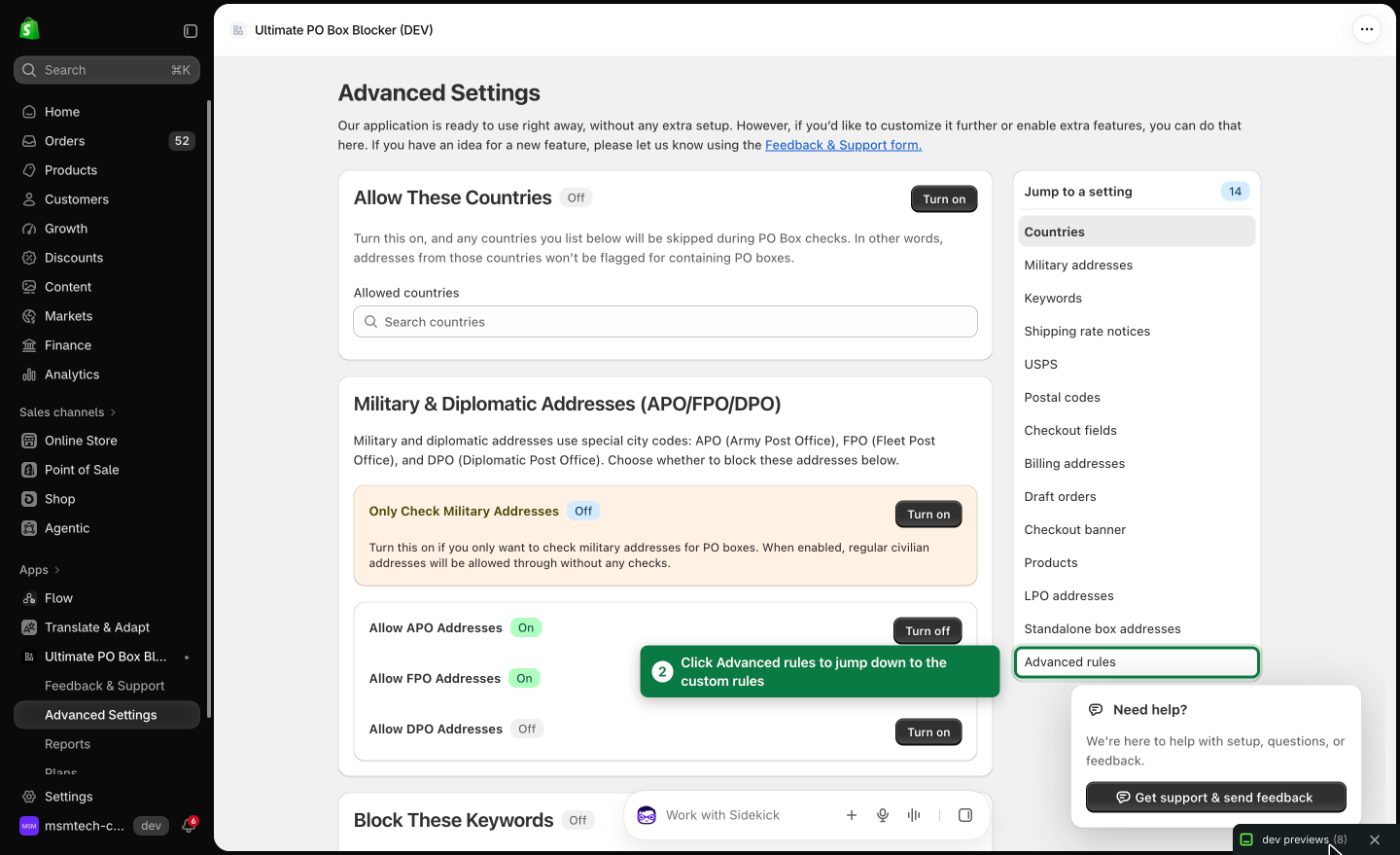
Dans la liste Jump to a setting à droite, choisissez Advanced rules pour descendre jusqu’aux règles personnalisées.
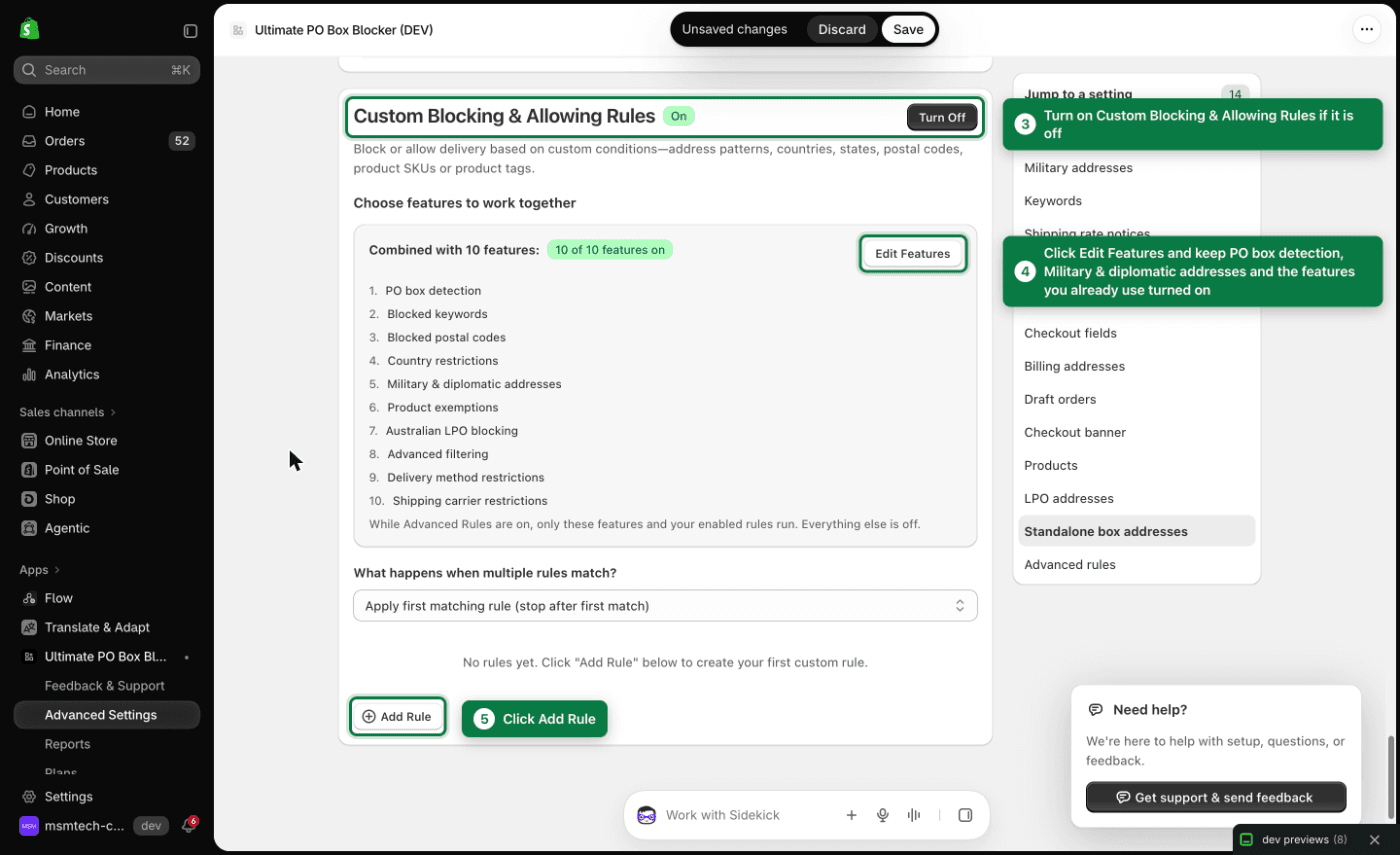
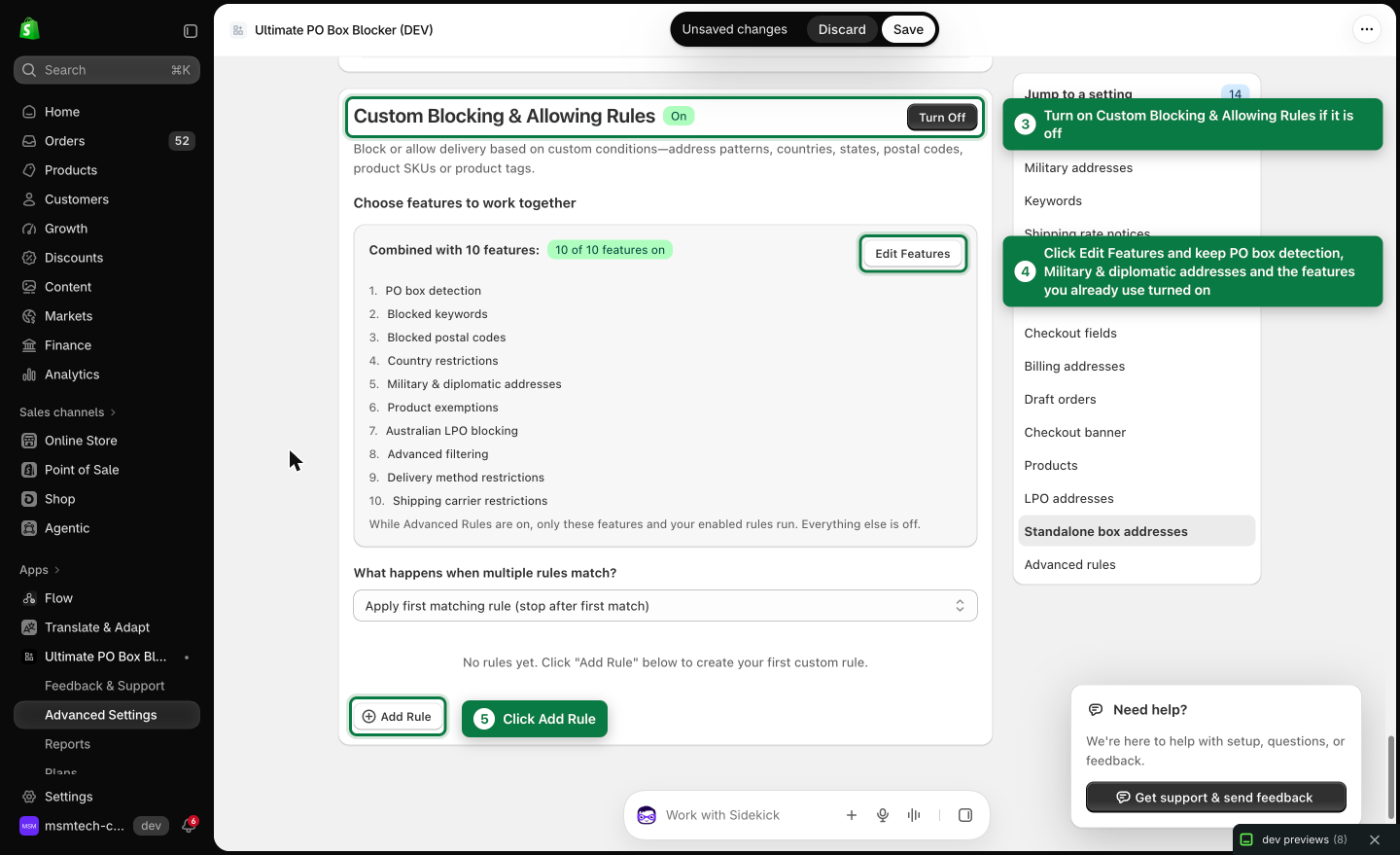
Activez Custom Blocking & Allowing Rules si ce n’est pas déjà fait.
Choisissez Edit Features et gardez activés PO box detection, Military & diplomatic addresses et les fonctions que vous utilisez déjà. Tant que les règles personnalisées sont activées, seules les fonctions de cette liste s’appliquent.
Choisissez Add Rule (ajouter une règle).
Sous Rule Name, nommez la règle, par exemple « Drop-ship products ».
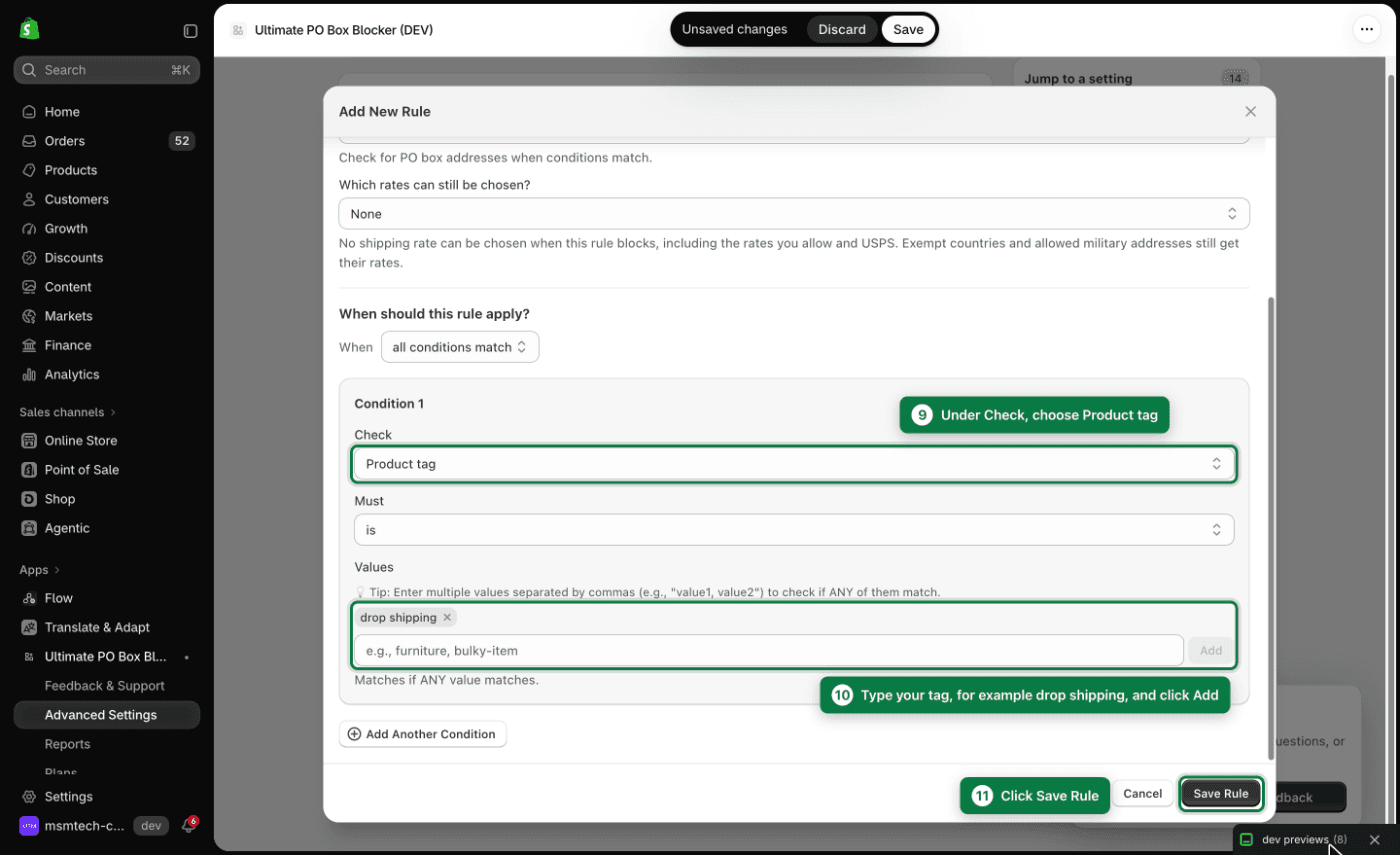
Sous Choose an action, choisissez Check for PO boxes (vérifier les cases postales).
Sous Which rates can still be chosen ?, choisissez None (aucun).
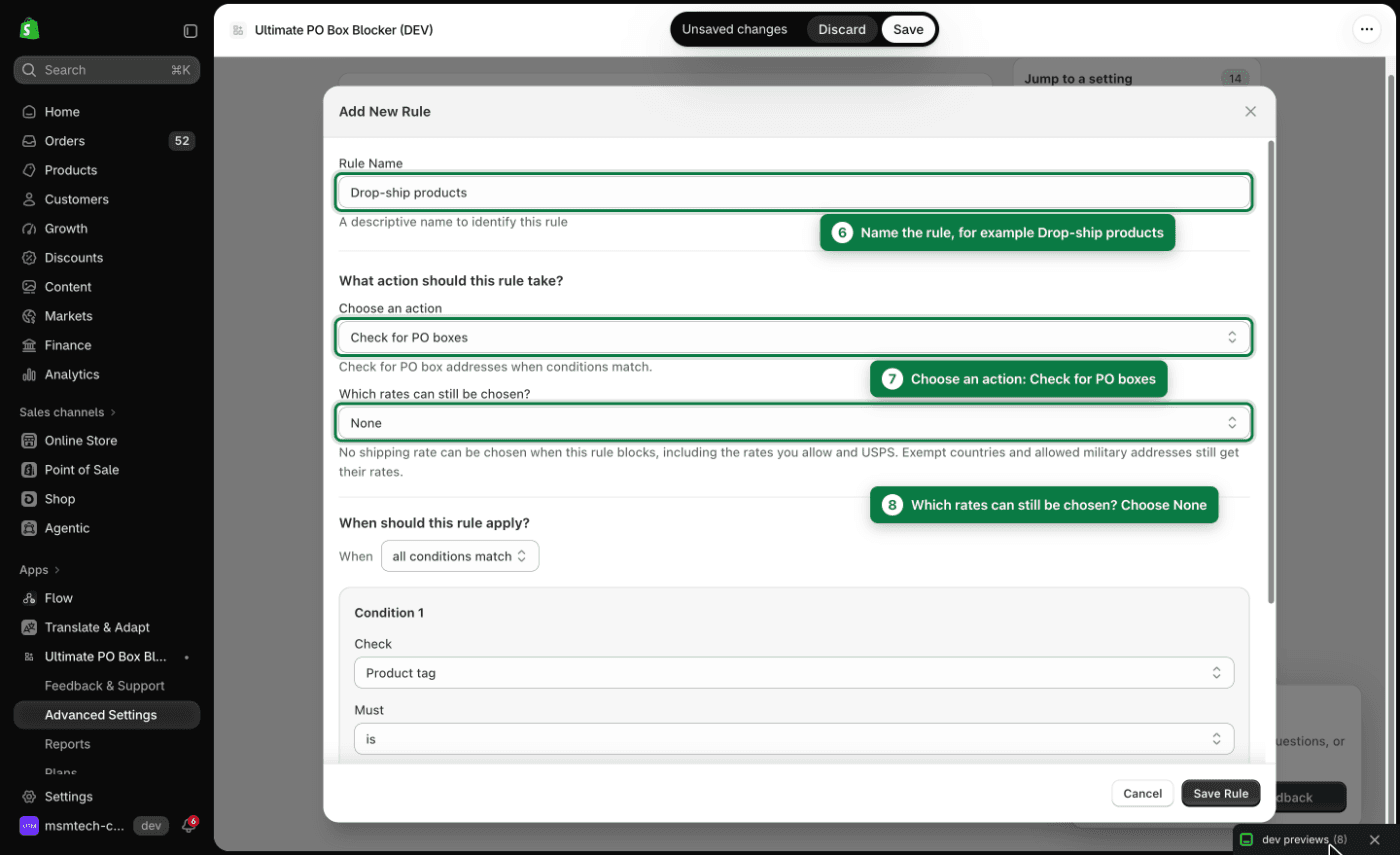
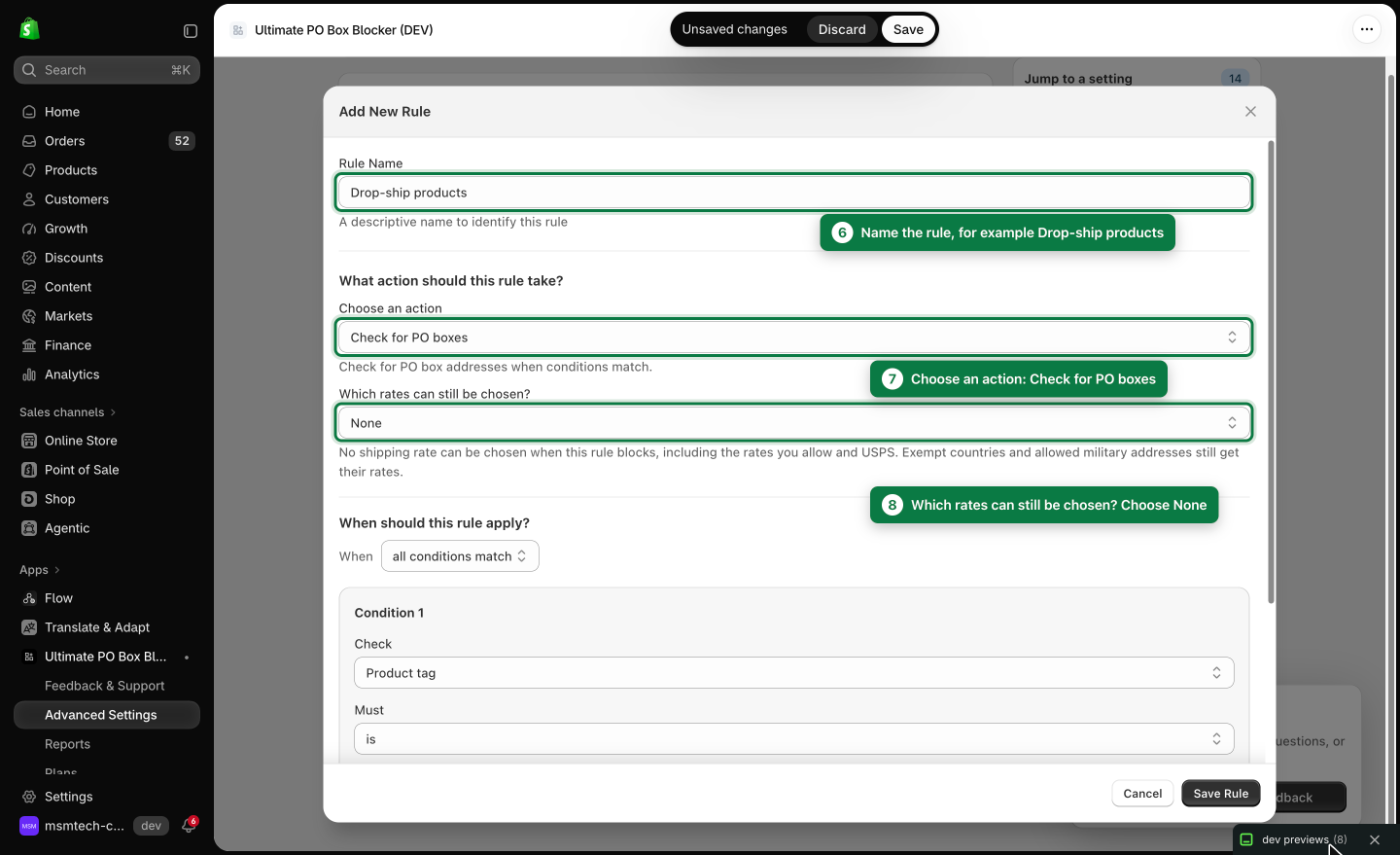
Dans Condition 1, sous Check, choisissez Product tag (étiquette de produit).
Sous Values, tapez votre étiquette et choisissez Add (ajouter).
Choisissez Save Rule (enregistrer la règle).

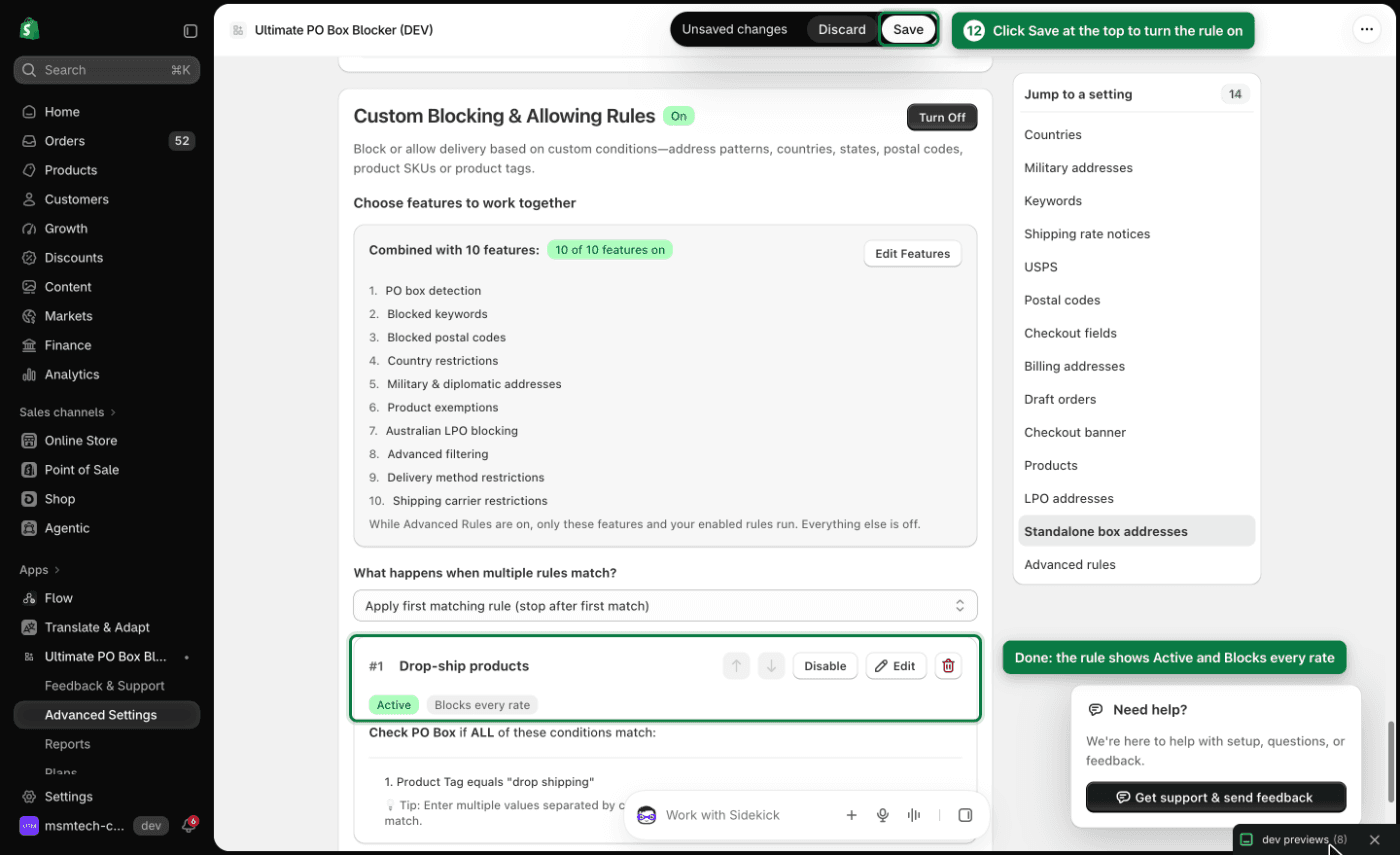
Choisissez Save (enregistrer) en haut de la page. La carte de la règle affiche Active et Blocks every rate.
Ce que voient vos clients
- Un panier avec un produit étiqueté, livré à une case postale
- Aucun tarif d’expédition. Votre client voit le message réglé dans What Your Customers Will See sur la page Home de l’app.
- Le même panier, livré à une adresse civique
- Rien ne change : tous les tarifs s’affichent comme d’habitude.
- Un panier sans produit étiqueté
- Rien ne change. Les tarifs que vous autorisez dans Allow These Rates, et USPS si vous l’autorisez, fonctionnent toujours pour les cases postales.
- Une adresse militaire (APO, FPO ou DPO) que vous autorisez
- Elle garde ses tarifs, tout comme les pays que vous exemptez.
Vérifiez
Sur la page Home de l’app, ouvrez Test an Address (tester une adresse), entrez une adresse de case postale et choisissez un produit étiqueté. Le résultat doit indiquer que votre règle bloquera l’adresse et qu’aucun tarif d’expédition ne peut être choisi.
Bon à savoir
- None masque aussi les tarifs que vous autorisez et USPS, mais seulement pour les paniers visés par la règle.
- Les règles personnalisées peuvent vérifier jusqu’à trois listes d’étiquettes de produits en tout.
- Ces paniers reçoivent le même message What Your Customers Will See que tous les autres blocages. Une règle ne peut pas avoir son propre message.